Digitale Speisekarte aus einem Foto: Checkliste bis zum QR-Code auf dem Tisch

Am Ende dieser Checkliste ist deine digitale Speisekarte geprüft und veröffentlicht. Du hast einen Link oder QR-Code, den Gäste am Tisch öffnen können. Dafür musst du die Karte nicht von Grund auf neu abtippen: Ein gut lesbares Foto oder PDF reicht als Ausgangspunkt.
Der wichtige Teil kommt nach dem Hochladen: der Kontrollgang. Namen, Kategorien, Preise und Allergene sollen so erscheinen, wie du sie Gästen zeigen möchtest. Geh die Schritte der Reihe nach durch und veröffentliche erst, wenn die Vorschau stimmt.
Vor dem Start: Leg die richtige Vorlage bereit
Nimm die aktuelle Speisekarte. Eine alte Datei, bei der du erst prüfen musst, ob die Preise noch gelten, macht den Abgleich unnötig schwer. Ein lesbares Foto oder ein PDF ist ein brauchbarer Start. Du kannst die Karte auch manuell anlegen, wenn dir das lieber ist.
Überleg außerdem, was du veröffentlichen möchtest: eine Karte zum Anschauen oder zusätzlich eine Bestellmöglichkeit für Abholung und/oder Lieferung. Bestellen ist optional. Du kannst die Speisekarte zuerst online stellen und später entscheiden, ob du Bestellungen freischaltest.
Die Checkliste: vom Foto bis zum QR-Code
Mach ein lesbares Foto oder nimm das PDF. Lege die Karte flach hin und achte darauf, dass der Text vollständig zu sehen ist. Vermeide Unschärfe, starke Schatten und abgeschnittene Ränder. Ein vorhandenes PDF kannst du direkt als Vorlage verwenden.
Lade die Vorlage hoch und prüfe die erkannte Karte. Menju liest Inhalte aus Foto oder PDF aus und strukturiert sie. Geh die Vorschau durch, statt anzunehmen, dass jede Zeile automatisch richtig erkannt wurde. So musst du nicht alles, was bereits auf dem Papier steht, noch einmal eintippen.
Korrigiere Namen, Kategorien und Preise. Vergleiche die Vorschau mit deiner aktuellen Karte. Achte auf ähnlich geschriebene Gerichte, Zusätze, Preise und die Zuordnung zu Kategorien. Ein falsch erkannter Preis verändert, was Gäste sehen.
Prüfe Allergene und fehlende Angaben. Kontrolliere die Angaben, die du in deiner Karte führen möchtest, und ergänze, was fehlt. Wenn ein Eintrag unklar ist, klär ihn vor der Veröffentlichung, statt ihn ungeprüft stehen zu lassen.
Gib die Karte frei und veröffentliche sie. Während du kontrollierst, bleibt die Karte ein Entwurf. Wenn die Inhalte passen, kannst du sie freigeben und live stellen. Spätere Änderungen nimmst du online vor, statt dafür jedes Mal neu zu drucken.
Teile den Link oder QR-Code. Nutze den Link dort, wo Gäste die Karte öffnen sollen, oder teile den QR-Code. Du kannst ihn am Tisch, an der Theke oder online weitergeben. Gäste öffnen die Speisekarte im Browser, ohne App.
Teste den QR-Code mit einem Smartphone. Scanne ihn, bevor du ihn im Betrieb auslegst. Prüfe, ob die richtige Karte erscheint und auf dem Handy lesbar ist. Wenn du Bestellungen freigeschaltet hast, teste auch diesen Ablauf.
Der Kontrollgang, der sich wirklich lohnt
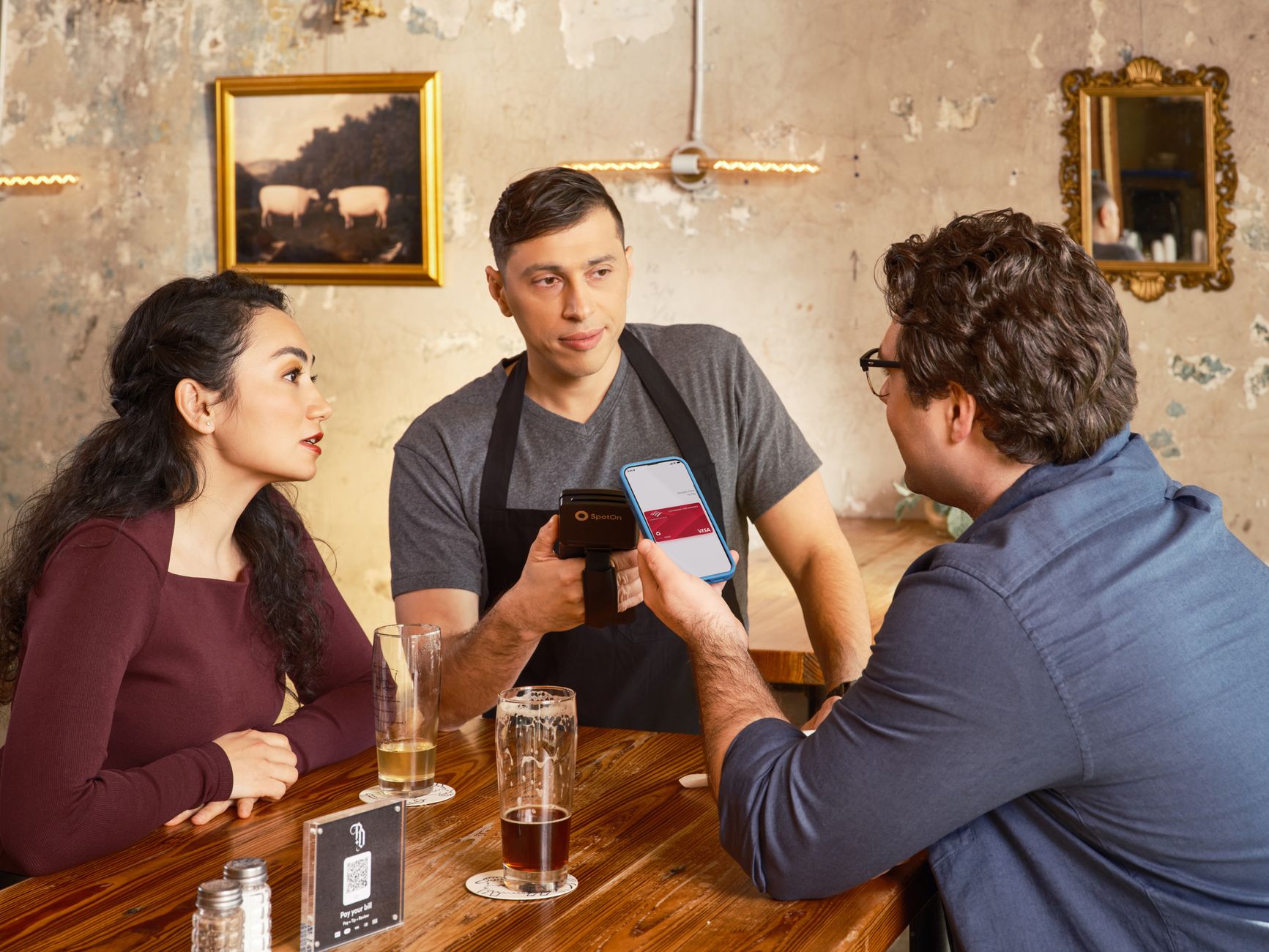
Geh die Karte einmal so durch, wie ein Gast sie lesen würde: Kategorie öffnen, Gericht finden, Beschreibung lesen und Preis prüfen. Wenn ein Gast nach einem bestimmten Gericht sucht, sollte er nicht rätseln müssen, ob ein Buchstabe verrutscht ist oder welcher Preis gilt.
Zwei Stolpersteine tauchen schon vor dem Veröffentlichen auf: ein unscharfes oder unvollständiges Foto und Preise, die nach dem Import nicht sorgfältig verglichen wurden. Ist die Vorlage schwer lesbar, mach ein neues Foto oder verwende das PDF. Ist ein Preis nicht eindeutig, schau auf der aktuellen Karte nach. Die Vorschau ist zum Prüfen da, nicht nur zum schnellen Durchklicken.
Testbestellung: nur wenn du Bestellen freigeschaltet hast
Die digitale Speisekarte kann einfach zum Anschauen da sein. Wenn du Abholung oder Lieferung aktivierst, nimm auch den Bestellweg in deinen Test auf. Öffne die Karte als Gast, wähle ein Gericht und prüfe, ob der Ablauf verständlich ist. Auf der Betriebsseite kannst du sehen, wie eine Bestellung ankommt und welche Schritte du übernimmst.
Bei einer Bestellung entscheidest du, ob du sie annimmst oder ablehnst und welche Fertigzeit du setzt. Bestätigung und weitere Statusmeldungen können per SMS an den Gast gehen. Menju wickelt keine Gästezahlungen ab: Der Gast bezahlt direkt bei dir, mit der Bezahlart, die du für die jeweilige Bestellart einstellst. Wenn du Bestellen nicht brauchst, überspringst du diesen Schritt.
QR-Code aufstellen: erst scannen, dann auslegen
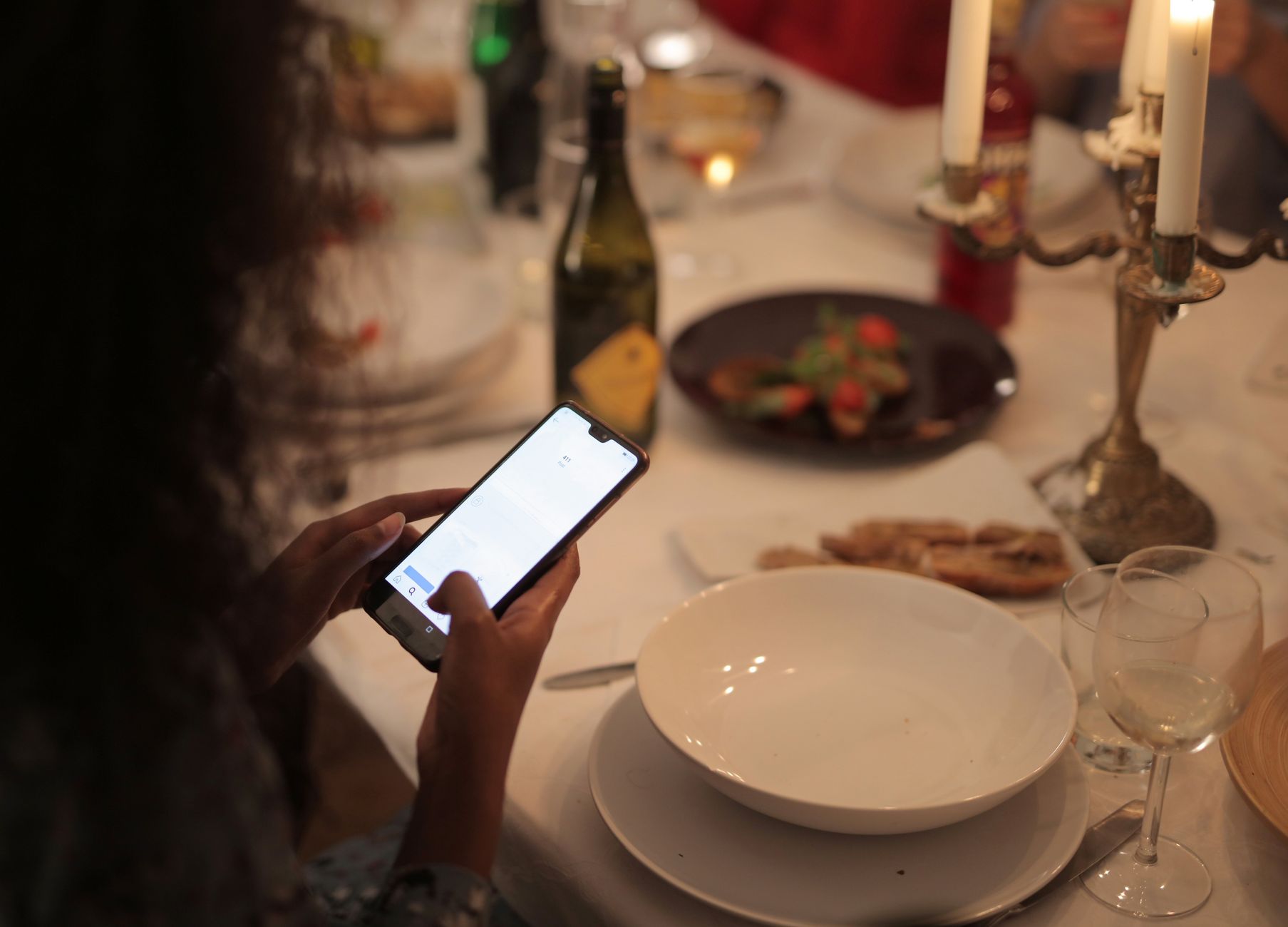
Der QR-Code ist einsatzbereit, wenn er zur veröffentlichten Karte führt. Scanne ihn selbst mit einem Smartphone. Kontrolliere, ob die Karte ohne App im Browser aufgeht und ob du die richtige, aktuelle Version siehst. Ein kurzer Test am Tisch ist einfacher als eine Erklärung während des Betriebs.
Wenn du später Gerichte oder Preise änderst, aktualisierst du die Karte online. Link und QR-Code führen weiterhin zur digitalen Speisekarte. So musst du für eine Kartenänderung nicht automatisch neue Papierkarten drucken. Kontrolliere nach der Änderung trotzdem die betroffenen Angaben.
Fertig-Check: Ist die Karte bereit für Gäste?
Die Vorlage war lesbar und die digitale Vorschau wurde geprüft.
Gerichte, Kategorien, Preise und Allergene sind kontrolliert und bei Bedarf korrigiert.
Die Karte ist freigegeben und live veröffentlicht.
Der QR-Code oder Link wurde mit einem Smartphone getestet und führt zur richtigen Karte.
Falls Bestellen aktiviert ist: Auch der Bestellweg wurde getestet.
Damit ist der praktische Teil erledigt: Deine Karte ist online, und Gäste können sie über Link oder QR-Code im Browser öffnen. Wenn du den Ablauf erst ohne Login ausprobieren möchtest, kannst du unter Probier es aus kostenlos eine Speisekarte erstellen. Für den laufenden Betrieb brauchst du ein Restaurant-Konto.