QR-Code-Speisekarte im Restaurant aufstellen: Gäste finden die aktuelle Karte und bestellen ohne App
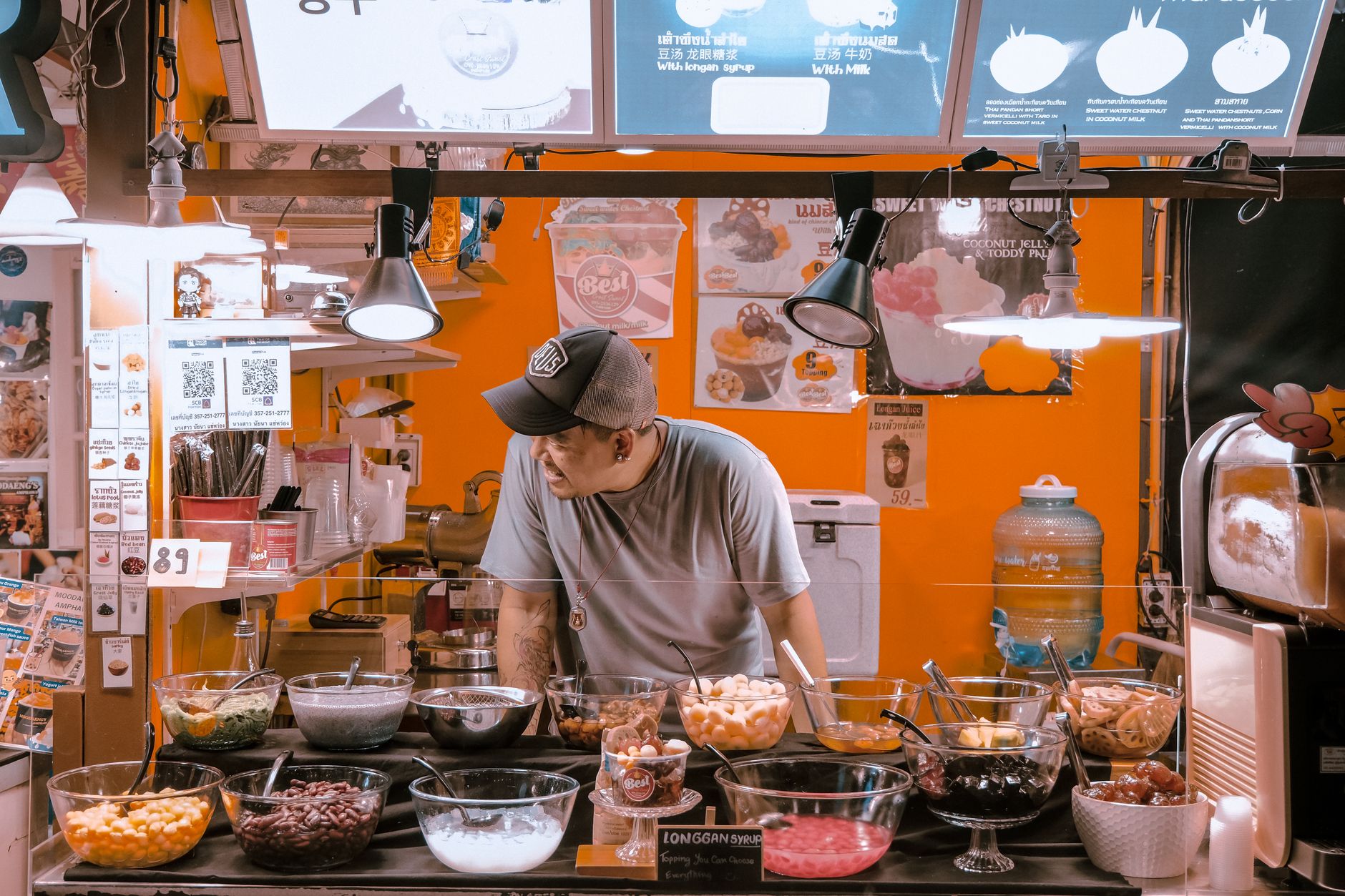
Ein Gast steht an der Theke, schaut auf die Karte und fragt, ob der Preis beim Menü noch stimmt. Neben ihm klingelt das Telefon. Genau für solche Momente lohnt sich ein QR-Code, der direkt zur aktuellen Speisekarte führt: Der Gast scannt, sieht die Karte im Browser und kann – wenn du es freischaltest – gleich zur Abholung bestellen. Ohne App und ohne erst anzurufen.
In diesem Leitfaden richtest du den Weg vom QR-Code bis zur Bestellannahme ein. Es geht nicht nur darum, einen Code auszudrucken. Gäste müssen ihn leicht finden, die Karte muss stimmen und du musst wissen, wie Bestellungen während des Betriebs bei euch ankommen.
Was nach dem Einrichten funktionieren soll
Am Ende soll ein Gast den QR-Code scannen, ohne Umwege die aktuelle Karte öffnen und die Gerichte samt Preisen lesen können. Wenn du Abholung aktiviert hast, kann er im Browser auswählen und bestellen. Du erhältst die Bestellung auf einem Handy, Tablet oder PC und kannst sie annehmen, ablehnen oder eine Fertigzeit setzen. Bestätigung und weitere Statusmeldungen können per SMS an den Gast gehen.
Wichtig ist die Trennung: Eine digitale Speisekarte muss keine Bestellfunktion haben. Du kannst sie zunächst nur zum Anschauen bereitstellen. Abholung lässt sich optional freischalten, Lieferung ebenfalls. Menju wickelt keine Gästezahlungen ab; Gäste bezahlen direkt bei dir, mit den Bezahlarten, die du für die Bestellart einstellst. Es gibt keine Provision auf den Bestellwert.
Für wen passt dieser Ablauf?
Der Ablauf passt besonders zu einem Imbiss, einer Pizzeria oder einem Gasthaus, bei dem Gäste die Karte an der Theke, am Tisch oder online aufrufen sollen. Er ist auch dann sinnvoll, wenn du Abholung anbieten möchtest, aber nicht willst, dass jede Bestellung mit einem Telefonat beginnt. Der QR-Code ist dabei ein Zugang zur eigenen Karte – kein Eintrag in einem fremden Marketplace.
Wenn du ausschließlich eine gedruckte Karte verteilen willst und keine digitale Version pflegen möchtest, bringt ein QR-Code allein wenig. Er führt Gäste nur dann weiter, wenn hinter ihm eine veröffentlichte, lesbare Karte liegt. Und wenn du Bestellungen annimmst, brauchst du im Betrieb ein Gerät und einen klaren Ablauf, um sie zu bearbeiten. Menju läuft im Browser; spezielle Hardware ist nicht nötig.
Schritt 1: Karte vorbereiten und Link erzeugen
Nimm zuerst die Karte zur Hand, die Gäste tatsächlich bestellen oder ansehen sollen. Wenn sie als Foto oder PDF vorliegt, kannst du sie bei Menju hochladen. Die Inhalte werden erkannt und strukturiert; du prüfst Gerichte, Kategorien, Preise und Allergene, korrigierst Fehlendes und gibst die Karte frei. Du kannst die Speisekarte auch manuell anlegen. Der entscheidende Schritt ist die Kontrolle: Ein erkannter Preis ist nicht automatisch ein geprüfter Preis.
Veröffentliche erst, wenn die Karte so aussieht, wie du sie Gästen zeigen möchtest. Danach teilst du den Link oder QR-Code. Bei einer Preisänderung oder einem neuen Gericht aktualisierst du die Karte online, statt für jede Änderung eine neue gedruckte Karte zu brauchen. Achte darauf, dass der QR-Code auf die öffentliche Speisekarte führt und nicht auf einen privaten Verwaltungsbereich.
Schritt 2: QR-Code dort platzieren, wo die Frage entsteht
Ein Aufsteller hilft nur, wenn Gäste ihn sehen, bevor sie nach der Karte fragen. Stell ihn an die Theke, an den Eingang oder auf den Tisch – je nachdem, wo bei euch die Entscheidung fällt. Für einen Imbiss ist die Theke oft der naheliegende Ort. In einem Gasthaus kann ein Aufsteller am Tisch den Blick auf die Karte erleichtern. Der Code sollte gut erreichbar und nicht hinter Kassenmaterial oder Dekoration versteckt sein.
Schreib in einem kurzen Satz dazu, was der Scan öffnet: etwa „Speisekarte ansehen“ oder „Speisekarte und Abholung“. So muss niemand raten, ob der Code zu einer App, einer Zahlung oder einer Werbeseite führt. Gäste brauchen keine App und kein Gast-Konto; die Karte und eine freigeschaltete Bestellung laufen im Browser.
Schritt 3: Link auch bei Google und in Social Media teilen
Nicht jeder Gast steht gerade vor deinem Aufsteller. Manche suchen die Karte, bevor sie losgehen oder entscheiden, ob sie zur Abholung bestellen. Teile deshalb denselben öffentlichen Speisekarten-Link dort, wo Gäste dich online finden – zum Beispiel bei Google oder in deinen Social-Media-Kanälen. So bleibt der Weg zur Karte gleich, egal ob jemand den QR-Code scannt oder auf einen Link tippt.
Wenn du eine eigene Website hast, kannst du die Karte auch dort einbetten. Menju bietet dafür ein iframe, das ohne zusätzliches Script auskommt, sowie ein JavaScript-Widget mit automatischer Höhe, wenn die Website erlaubte Scripts unterstützt. Für den Start reicht aber ein geteilter Link. Richte nicht mehrere verschiedene Wege ein, wenn ein klarer Link dieselbe Aufgabe erfüllt.
Schritt 4: Einen Testlauf machen, bevor Gäste bestellen
Scanne den Code selbst mit einem Smartphone, bevor du ihn druckst oder verteilst. Öffnet sich die richtige Karte? Sind Gerichte, Preise und Allergene lesbar? Findest du die Abholoption, falls sie aktiviert ist? Geh den Ablauf bis zur Bestellung durch und prüfe, ob die Bestellung auf dem Gerät ankommt, das ihr im Betrieb tatsächlich verwendet.
Mach den Test nicht nur am Schreibtisch. Stell den Aufsteller an seinen vorgesehenen Platz und prüfe, ob der Code dort gut zu scannen ist. Ein Ausdruck, der auf dem Bildschirm funktioniert, kann im Alltag ungünstig stehen oder schwer zu erkennen sein. Teste außerdem, was Gäste sehen, wenn du die Karte nur zum Anschauen freigegeben hast und was sich ändert, wenn Abholung eingeschaltet ist.
Schritt 5: Öffnungszeiten und Bestellannahme festlegen
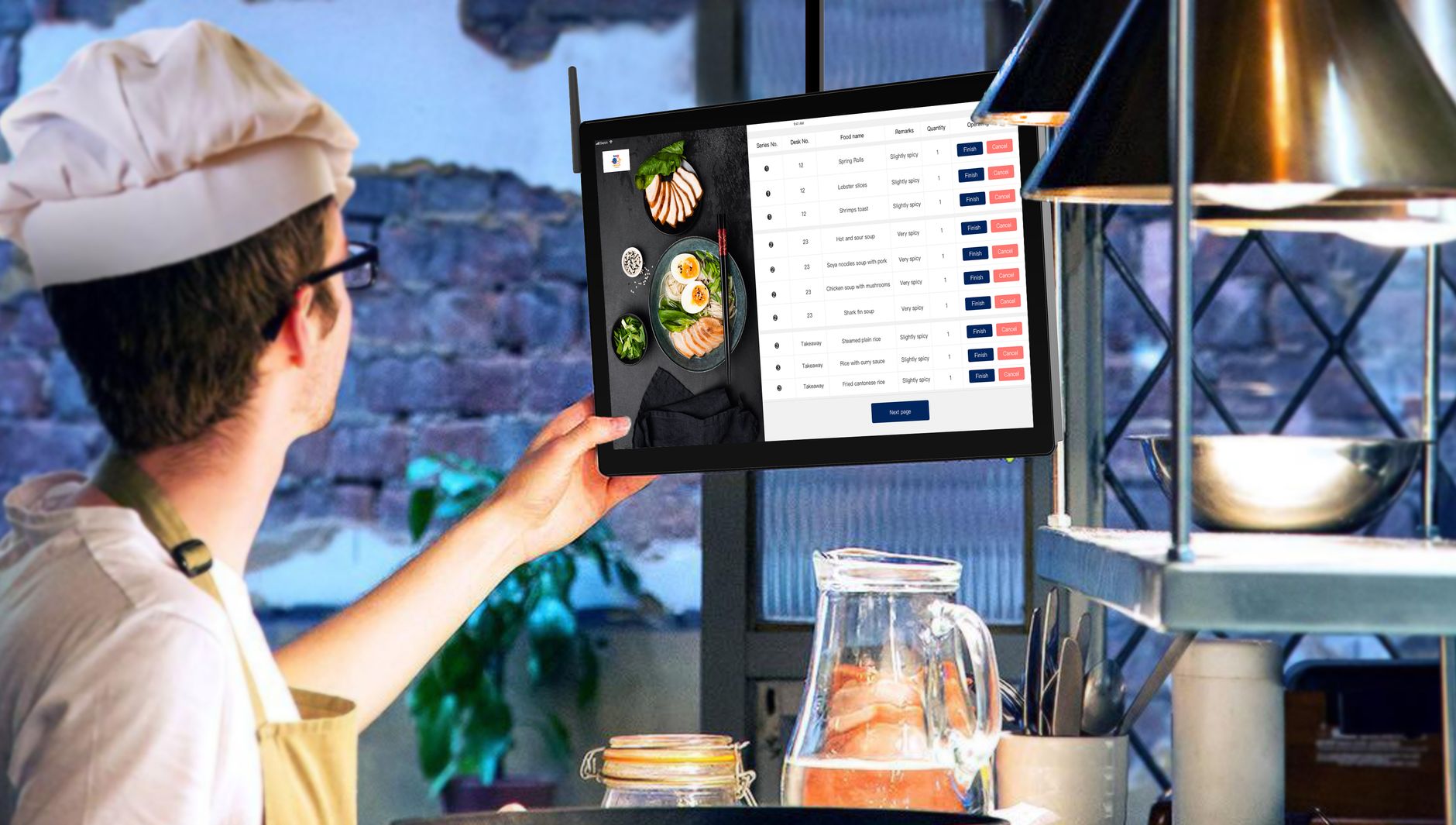
Eine Karte kann jederzeit aufgerufen werden. Bestellen ist eine andere Sache: Gäste müssen erkennen können, ob du gerade Bestellungen annimmst, und im Betrieb muss klar sein, wer darauf reagiert. Pflege deshalb deine Öffnungszeiten und nutze die verfügbaren Einstellungen für Betriebsferien oder eine kurzfristige Schließung. Wenn Abholung aktiv ist, entscheide, wer neue Bestellungen auf dem Handy, Tablet oder PC prüft und sie annimmt oder ablehnt.
Bei einer angenommenen Bestellung kannst du eine Fertigzeit setzen und den Status weiterführen. Automatisches Annehmen ist optional; schalte es nur ein, wenn es zu eurem Ablauf passt. SMS an den Gast lassen sich ebenfalls ein- oder ausschalten. Der praktische Check lautet: Wenn während der Stoßzeit niemand ans Telefon gehen kann, ist trotzdem klar, wer die digitale Bestellung sieht und bearbeitet?
Die letzten Checks vor dem Aushängen
Bevor der QR-Code an die Theke oder auf die Tische kommt, geh diese Punkte einmal durch:
Die veröffentlichte Karte enthält die aktuellen Gerichte und Preise.
Der QR-Code öffnet die öffentliche Speisekarte, nicht einen Verwaltungsbereich.
Der Code lässt sich an seinem vorgesehenen Platz mit einem Smartphone scannen.
Abholung ist nur dann sichtbar, wenn du sie freigeschaltet hast.
Öffnungszeiten und kurzfristige Schließungen sind gepflegt.
Es ist festgelegt, wer Bestellungen prüft und bearbeitet.
Du hast geklärt, dass Gäste direkt bei dir bezahlen; Menju nimmt keine Gästezahlungen entgegen.
Takeaways: So bleibt der Weg für Gäste kurz
Lade ein Foto oder PDF deiner Karte hoch oder lege sie manuell an; prüfe Inhalte und veröffentliche erst danach.
Platziere den QR-Code dort, wo Gäste nach der Karte suchen, und beschrifte klar, was sie nach dem Scan sehen.
Teile denselben Karten-Link bei Google und in Social Media, damit Gäste die Karte auch vor dem Besuch finden.
Scanne den Code selbst und teste die Bestellung bis zum Eingang auf eurem Betriebsgerät.
Pflege Öffnungszeiten und lege fest, wer Abholbestellungen annimmt, ablehnt und mit einer Fertigzeit versieht.
Du kannst mit einer digitalen Karte zum Anschauen starten und Abholung später freischalten. Menju erstellt die Speisekarte aus einem Foto oder PDF, Gäste öffnen sie per Link oder QR-Code im Browser – ohne App und ohne Provision auf den Bestellwert. Wenn du den Ablauf einmal selbst durchgehen möchtest, Probier es aus.